Premi P per entrare in modalità presentazione · frecce/spazio per avanzare · Esc per uscire
100%
Lezione 2 · Orientarsi negli ambienti agentici
Dalla IA generativa alla IA agentica · Lezione 2

Orientarsi negli
ambienti agentici

I tre prodotti si basano sulla stessa idea: un agente lavora dentro una cartella. Oggi aprite quella cartella per la prima volta.

DestinatariDocenti di scuola superiore
ServeUn portatile e un account
DurataUn'ora, pausa compresa
Modulo2 di 10
Corso agenti IA01
Lezione 2 · Orientarsi negli ambienti agentici
Obiettivi e mappa

Alla fine di quest'oraNell'ora 1 abbiamo visto che cos'è un agente. Adesso lavorate voi al computer.

  1. Avete aperto un ambiente agentico Lo avete fatto sul vostro computer, con il vostro account, sulla cartella della classe di prova.
  2. Avete il modello mentale giusto Sapete che l'agente lavora dentro una cartella di progetto e legge file di testo. Il resto del computer non lo vede.
5 min

Da dove partiamo

Sondaggio e terminale

15 min

Gli ambienti

La finestra, i tre prodotti, account e quote

10 min

File e cartelle

Percorsi, estensioni, Markdown

20 min

Primo avvio

Gruppi e laboratorio

Obiettivi e mappa02
Lezione 2 · Orientarsi negli ambienti agentici
Laboratorio · 3 minuti · sondaggio, da soli

Da dove partiamoNessuna risposta è sbagliata. Il sondaggio serve a formare i gruppi e a capire quanto spiegare sui file.

Uso ChatGPT, Gemini o Claude per il mio lavoro
MaiA volteSpesso
Quando scarico un file, so in quale cartella finisce
MaiA volteSempre
So riconoscere un file dalla sua estensione (.pdf, .docx, .csv)
NoPiù o menoSì
Ho aperto almeno una volta il terminale o il prompt dei comandi
MaiUna voltaSpesso
Ho già un account a pagamento con OpenAI, Google o Anthropic
NoGratuitoA pagamento
Consegna su Classroom lezione-02-lab-sondaggio.md03
Lezione 2 · Orientarsi negli ambienti agentici
La riga di comando

L'agente usa il terminale e voi lo osservateSe avete risposto «mai» alla quarta domanda, va benissimo. Non dovrete usarlo nemmeno in futuro.

Che cos'è

È una finestra in cui si danno ordini al computer scrivendo, invece di cliccare: «crea questa cartella», «copia questo file», «esegui questo programma».

È la leva con cui l'agente agisce sul vostro computer. Per questo lo vedrete comparire nei suoi passaggi.

Che cosa vedrete

  • Righe di comando proposte dall'agente. Non dovete saperle scrivere, ma è utile capire più o meno che cosa fanno. Potete chiedere: «che cosa fa questo comando?»
  • La richiesta di conferma prima dell'esecuzione. Con questa potete fermarlo.
  • L'esito, a volte con messaggi d'errore. L'agente li legge e li risolve da solo.

Una regola da subito: un comando che cancella, sposta fuori dalla cartella o installa qualcosa non si approva «tanto per andare avanti». Prima si chiede che cosa fa.

Il terminale04
Lezione 2 · Orientarsi negli ambienti agentici
Panoramica

I tre prodotti hanno la stessa finestraI nomi e la grafica cambiano, ma le cinque zone ci sono sempre. Imparate a riconoscerle.

5contesto
1▾ cartella-di-prova
  ▸ 01-classe
  ▸ 02-programmazione
  ▸ 03-verifiche
  ▸ 04-valutazioni
  ▸ 05-materiali
    AGENTS.md
    README.md
2
Dimmi cosa c'è in questa cartella.
Leggo AGENTS.md e README.md…
Apro 04-valutazioni/…
È il materiale di Matematica della 3ª B: cinque cartelle…
Scrivete qui la richiesta…
3Modello ▾ 4Chiedi prima ▾
1
Il progetto È la cartella aperta: l'agente vede questa e le sue sottocartelle.
2
La sessione È la conversazione di lavoro, con i passi che l'agente compie.
3
Il modello È il motore, leggero, intermedio o di punta. Potete cambiarlo mentre lavorate.
4
Modalità e permessi Decidono quanto lo lasciate fare da solo. Ci torniamo nell'ora 3.
5
I contatori Mostrano il contesto occupato e la quota del piano. A volte sono nascosti nelle impostazioni.
Anatomia della finestra05
Lezione 2 · Orientarsi negli ambienti agentici
Panoramica grafica · 1 di 3

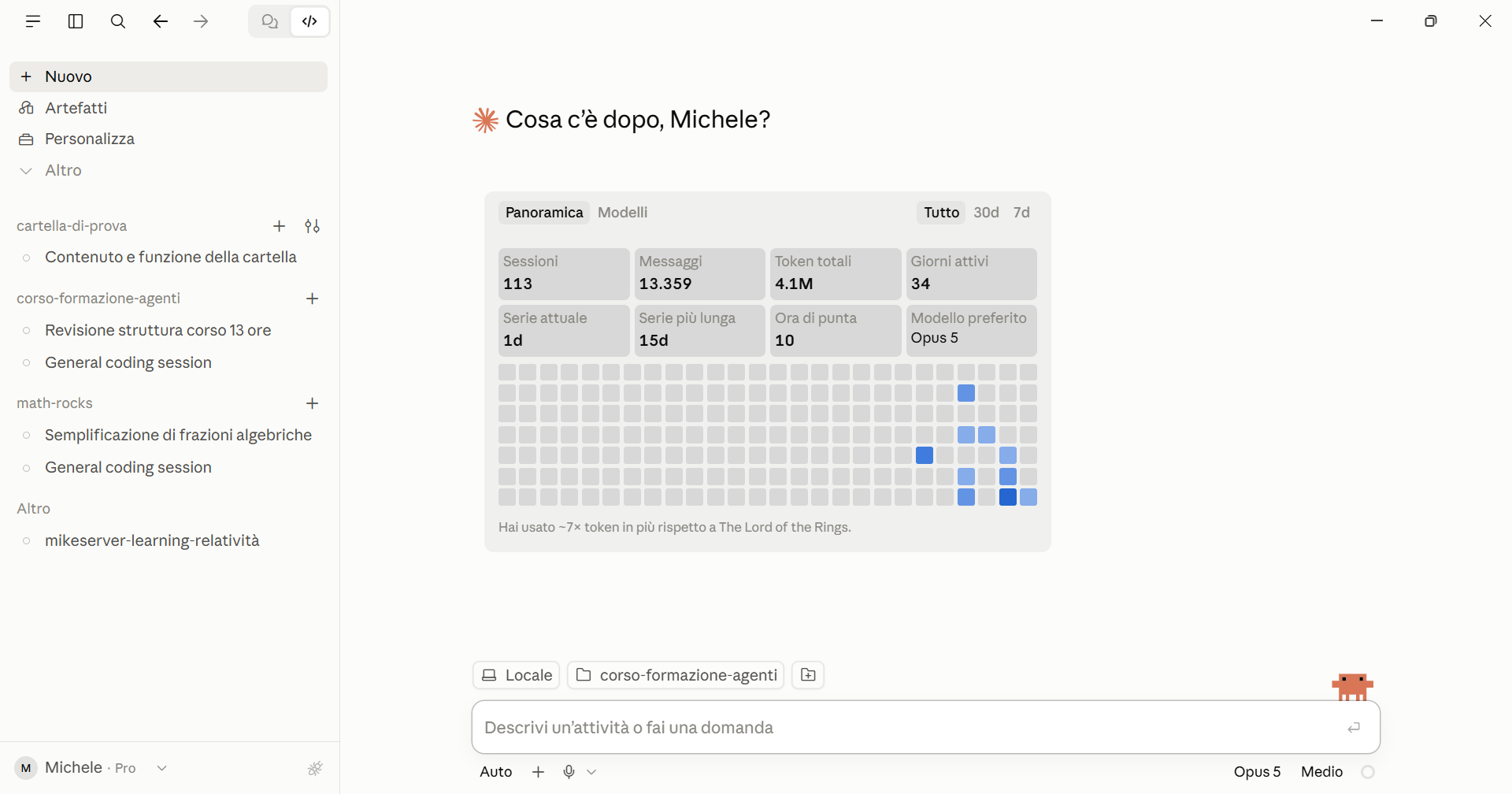
Claude CodeÈ l'app desktop di Anthropic. Ritrovate le cinque zone dello schema, con i nomi che usa questo prodotto.

Schermata di Claude Code nell'app desktop 1 2 3 4 5
1
Il progetto Le cartelle aperte sono a sinistra. Sotto la casella compare la cartella su cui state lavorando.
2
La sessione Ogni sessione ha una riga sotto la sua cartella. «Nuovo» apre una sessione.
3
Il modello «Opus 5 · Medio» indica il modello e lo sforzo di ragionamento.
4
Modalità e permessi Da «Auto» si passa alla modalità manuale o alla modalità piano.
5
I contatori Il cerchio accanto al modello si riempie con il contesto.
Panoramica · Claude Code06
Lezione 2 · Orientarsi negli ambienti agentici
Panoramica grafica · 2 di 3

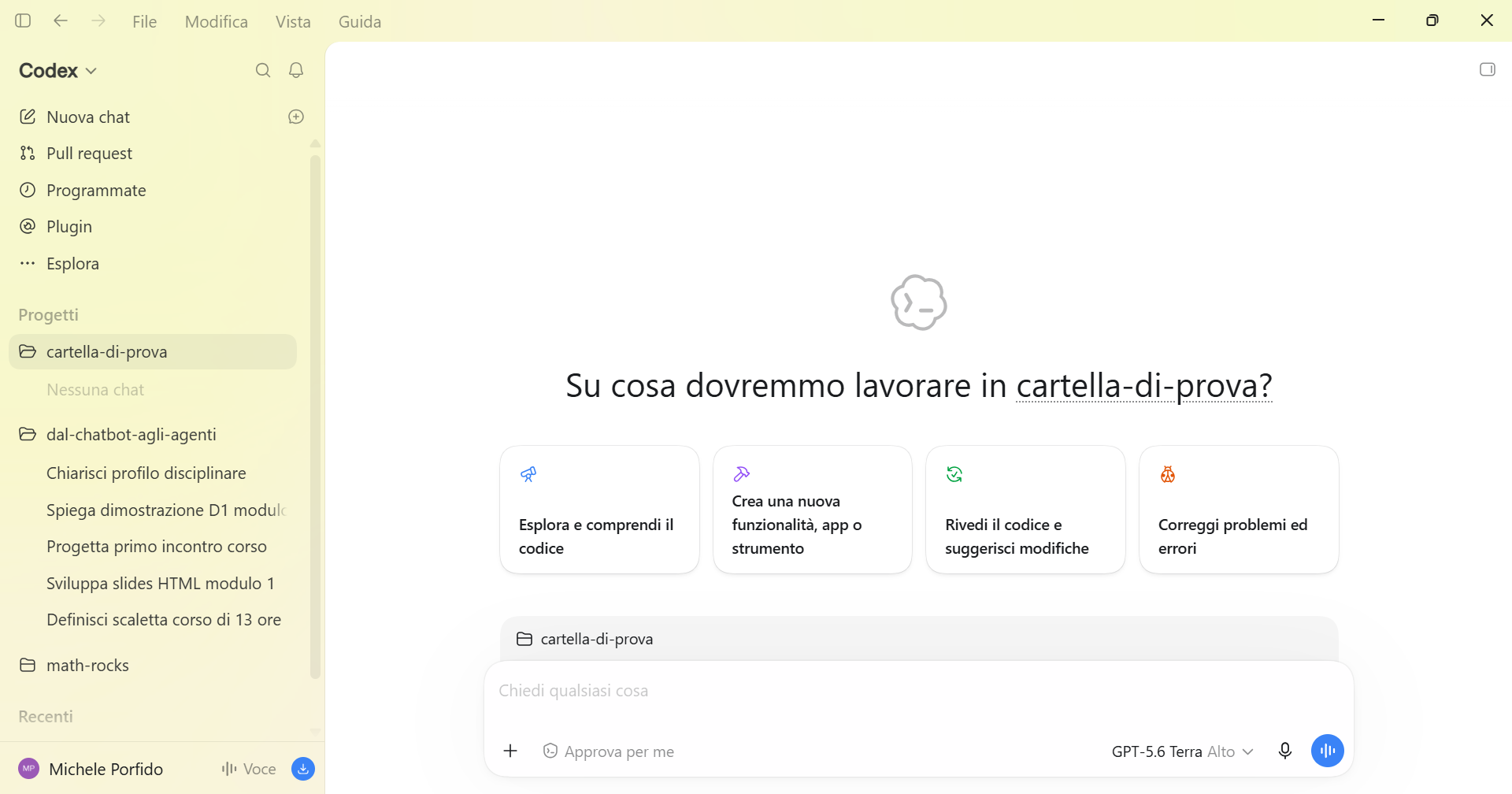
CodexÈ l'app desktop di OpenAI, con la cartella di prova appena aperta. Si accede con l'account ChatGPT.

Schermata di Codex nell'app desktop 1 2 3 4 5
1
Il progetto In «Progetti» trovate le cartelle aperte. Sopra la casella compare la cartella in uso.
2
La sessione Qui la sessione si chiama «chat». «Nuova chat» ne apre una.
3
Il modello «GPT-5.6 Terra · Alto» indica il modello e il livello di effort.
4
Modalità e permessi Il pulsante con lo scudo, «Approva per me», indica il livello di permesso.
5
I contatori Il consumo si legge dall'account, in basso a sinistra: «Utilizzo rimanente».
Panoramica · Codex07
Lezione 2 · Orientarsi negli ambienti agentici
Panoramica grafica · 3 di 3

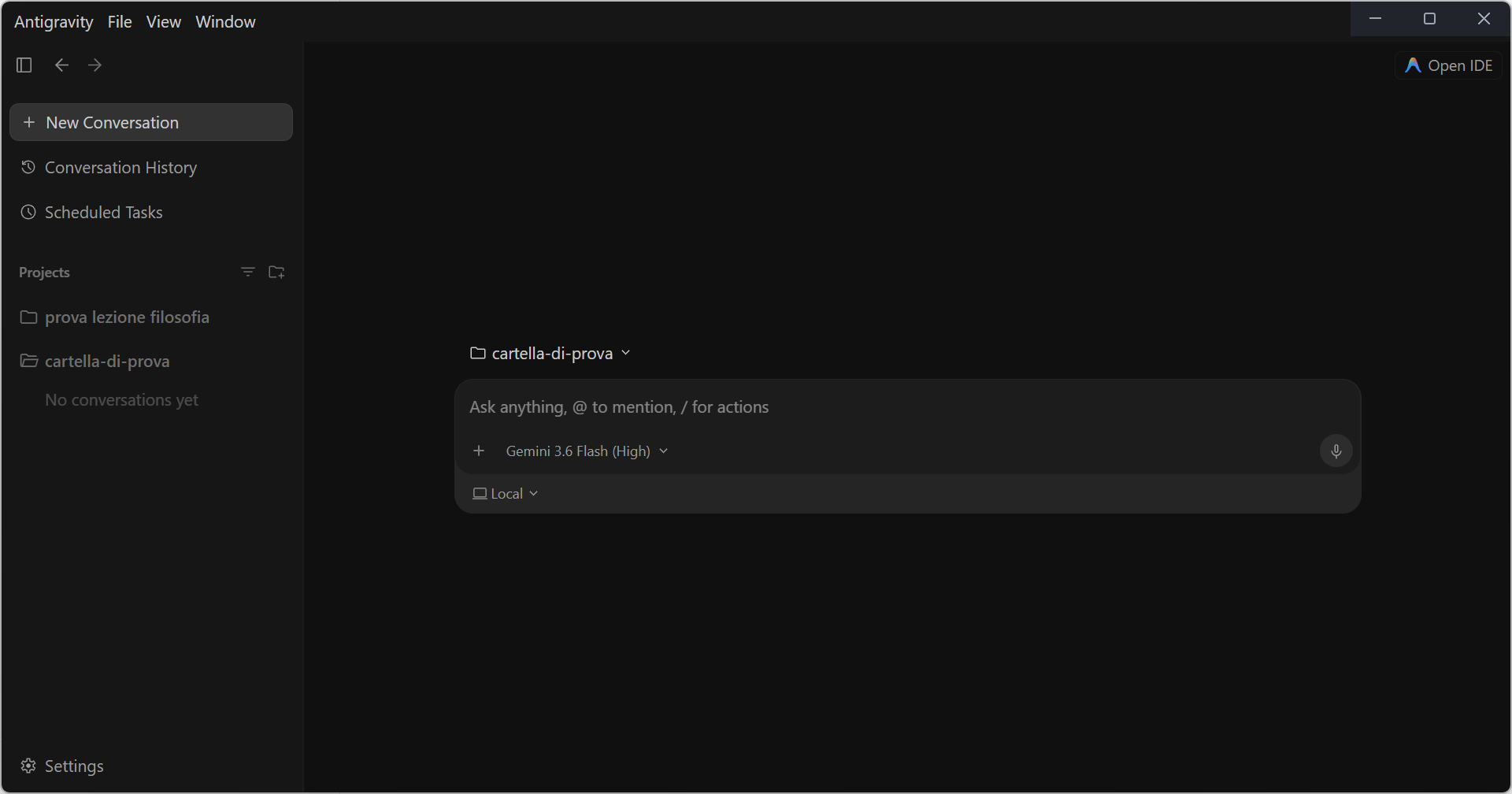
AntigravityÈ l'app desktop di Google e l'interfaccia è in inglese. Due zone su cinque sono nascoste nelle impostazioni.

Schermata di Antigravity nell'app desktop 1 2 3 4 5
1
Il progetto In «Projects» trovate le cartelle aperte. Sopra la casella compare la cartella in uso.
2
La sessione Qui si chiama «Conversation», ma è una sessione di lavoro.
3
Il modello «Gemini 3.6 Flash (High)» indica il modello e il livello di ragionamento.
4
Modalità e permessi Non si vedono nella finestra. Stanno in Settings, nel pannello Agent.
5
I contatori Non si vedono nella finestra. I limiti d'uso stanno in Settings → Modelli.
Panoramica · Antigravity08
Lezione 2 · Orientarsi negli ambienti agentici
Scheda piattaforma · 1

L'ambiente di lavoro

Concetto stabile È un programma che apre una cartella, riceve una richiesta e ci lavora dentro con file, terminale e un modello linguistico.
Claude CodeCodexAntigravity
Chi lo faAnthropicOpenAIGoogle
Come si usaApp desktop, terminale, estensioni per editor App desktop, terminale, estensione per VS Code App desktop (Mac e PC), oppure dentro un editor dedicato
ModelliHaiku · Sonnet · OpusLuna · Terra · Sol, più il livello di «effort»Gemini, e anche modelli di altri produttori
File-guidaCLAUDE.md, che può rimandare ad AGENTS.mdAGENTS.md GEMINI.md, che può rimandare ad AGENTS.md
Stato: fonti di luglio–agosto 2026 Da ricontrollare la settimana della lezione

Nella cartella di prova c'è un solo file-guida vero, AGENTS.md. Gli altri due rimandano a quel file, così la cartella funziona con tutti e tre i prodotti.

Scheda · ambiente di lavoro09
Lezione 2 · Orientarsi negli ambienti agentici
Scheda piattaforma · 2

Account, quote e abbonamenti

Concetto stabile Un piano è una quota di lavoro che si consuma e si ricarica ogni poche ore e, spesso, anche ogni settimana. Il piano gratuito basta per provare. Per lavorare serve un abbonamento.
Claude CodeCodexAntigravity
AccountAccount ClaudeAccount ChatGPTAccount Google
Piano gratuitoNo: serve un abbonamento Sì, con poche sessioni di lavoroSì, con sessioni limitate
A pagamentoPiù lavoro a seconda del piano Più sessioni a seconda del piano Più sessioni, ma sempre con un tetto
Dove si legge il consumoImpostazioni → Utilizzo Account → Utilizzo rimanenteImpostazioni → Modelli
Stato: fonti di luglio–agosto 2026 Prezzi e quote cambiano spesso: ricontrollare

Consiglio per iniziare: sceglietene uno e usatelo a fondo per un mese. Potrete combinarli più avanti, quando li conoscerete meglio.

Scheda · account e quote10
Lezione 2 · Orientarsi negli ambienti agentici
Zona 3 · il modello

Scegliere il modelloPotete cambiare modello anche più volte nella stessa sessione, come se cambiaste motore mentre guidate.

Leggero

Veloce ed economico

Serve per cercare, classificare, riordinare, fare controlli semplici e compiti ripetitivi.

Intermedio

Il cavallo da tiro

Regge la maggior parte del lavoro quotidiano: preparare materiali, riscrivere, differenziare, correggere.

Di punta

Per pianificare

Serve per lavori strutturati in più fasi collegate, o quando volete un piano ben fatto prima di partire.

L'errore tipico è usare sempre il modello più potente. Costa più tempo e consuma più in fretta il piano, senza migliorare i risultati sui compiti semplici. Lo stesso vale per lo «sforzo di ragionamento», nei prodotti che lo prevedono.

Scelta del modello11
Lezione 2 · Orientarsi negli ambienti agentici
Zona 5 · i contatori

I due contatori da tenere d'occhio

Contatore 1

Il contesto della sessione

Indica quanto della «scrivania» dell'agente è già occupato.

Istruzioni e file letti Conversazione Libero

Quando è quasi pieno, non insistete. Salvate cosa avete deciso, chiudete e aprite una sessione nuova. Nell'ora 4 vedremo perché.

Contatore 2

I limiti del piano

Indica quanta quota vi resta prima del prossimo rinnovo.

  • La quota si consuma a finestre: dopo poche ore si ricarica. Spesso c'è anche un limite settimanale.
  • Il modello di punta consuma molto più di quello leggero. Per questo conviene scegliere il modello con cura.
  • Prima di un lavoro lungo, guardate quanto vi resta. Restare senza quota a metà lavoro è molto frustrante.
Contesto e limiti d'uso12
Lezione 2 · Orientarsi negli ambienti agentici
Zona 1 · il progetto

Il progetto è una cartellaLa cartella dove tenete i vostri materiali diventa lo spazio di lavoro dell'agente.

Cosa vede l'agente

  • Tutto ciò che sta dentro quella cartella e nelle sottocartelle.
  • Il file-guida, se c'è. È un promemoria che l'agente rilegge ogni volta (chi siete, di cosa tratta il progetto, come volete le cose).
  • Il resto del computer non lo vede, a meno che non glielo indichiate.

Come prepararla

  • Usate una cartella per progetto e non il desktop intero. Questa scelta vi protegge già.
  • Copiateci dentro i materiali che servono a quel lavoro.
  • Fate un backup prima di lavorare su documenti che vi stanno a cuore.
  • Lasciate fuori i dati degli studenti: nomi, valutazioni e certificazioni non devono entrare. Per questo lavoriamo su una classe inventata.
Aprire un progetto13
Lezione 2 · Orientarsi negli ambienti agentici
File e cartelle

Ogni file ha un indirizzoL'agente usa questo indirizzo per dirvi dove ha trovato un'informazione e dove ha scritto.

C:\ Users\docente\Documenti\ cartella-di-prova\ 04-valutazioni\ voti-orali.csv

Su Mac lo stesso indirizzo si scrive con le barre dritte: /Users/docente/Documents/cartella-di-prova/…

L'estensione

Dice che tipo di file è. Windows la nasconde, ma potete mostrarla da Esplora file → Visualizza → «Estensioni nomi file».

Il testo semplice

L'agente legge e scrive senza fatica i file .md, .csv e .txt. Gestisce anche .docx, .pdf e .xlsx, ma con più passaggi e più errori.

I nomi

Scegliete nomi brevi, minuscoli, senza accenti e con il trattino al posto degli spazi: verifica-02-disequazioni.md. Così si trovano e si citano meglio.

Percorsi ed estensioni14
Lezione 2 · Orientarsi negli ambienti agentici
Markdown essenziale

Il formato in cui l'agente scriveIl Markdown è testo semplice con pochi segni. Si legge bene così com'è, e in anteprima diventa una pagina ordinata.

Come lo scrivete
# Cartella di prova — 3ª B Materiale **completamente inventato**. ## Cosa c'è dentro - 01-classe: elenco e note - 03-verifiche: testi e griglie | Cartella | Contenuto | |----------------|----------------| | 04-valutazioni | voti e orali | [Istruzioni](AGENTS.md)
Come lo vedete in anteprima

Cartella di prova — 3ª B

Materiale completamente inventato.

Cosa c'è dentro
  • 01-classe: elenco e note
  • 03-verifiche: testi e griglie
CartellaContenuto
04-valutazionivoti e orali

Istruzioni

Markdown15
Lezione 2 · Orientarsi negli ambienti agentici
Aprire la cartella

«Ti fidi di questa cartella?»È la prima domanda che l'agente vi farà, e non è una formalità.

Perché la fa

Quando apre una cartella, l'agente legge anche i file-guida che trova dentro. Quei file contengono istruzioni per lui.

Se la cartella arriva da fuori (scaricata, condivisa, ricevuta da un collega), quelle istruzioni non le avete scritte voi.

La regola

  • Do fiducia alle cartelle che ho creato io o di cui conosco il contenuto.
  • Materiale scaricato: prima guardo cosa c'è dentro, poi decido.
  • Nel dubbio, rispondo no: si può sempre riaprire dopo.

Oggi la cartella di prova arriva da noi: prima di dire sì, aprite AGENTS.md e leggetelo. Sono venti righe. Fate lo stesso con ogni cartella che non avete creato voi.

Fiducia nella cartella16
Lezione 2 · Orientarsi negli ambienti agentici
Gruppi

Ogni gruppo lavora su una piattaformaSi lavora in due o in tre, sullo stesso prodotto. I gruppi restano gli stessi fino alla lezione 9.

Criterio 1

L'account che avete

Chi ha già un abbonamento parte da lì. Chi non ne ha, sceglie fra i due prodotti con un piano gratuito.

Criterio 2

Un esperto per gruppo

In base al sondaggio, ogni gruppo ha almeno una persona che sa dove finiscono i file e ha già visto un terminale.

Criterio 3

Tutti e tre i prodotti

Se possibile, ogni prodotto ha almeno un gruppo. Così confronterete le piattaforme partendo da quello che vedete voi.

Nei gruppi con piano gratuito la quota finisce presto. Una persona sola usa la tastiera e gli altri guardano e annotano. A ogni esercizio si cambia persona.

Gruppi17
Lezione 2 · Orientarsi negli ambienti agentici
Laboratorio · 15 minuti · in gruppo, al computer

Prima aperturaLavorate su cartella-di-prova, una 3ª B di matematica inventata con 21 studenti. Oggi non si modifica niente.

Passo 1

Aprite la cartella

Estraete l'archivio, aprite la cartella con il vostro ambiente, leggete AGENTS.md e rispondete alla domanda di fiducia.

Passo 2

Fatevi guardare intorno

«Dimmi cosa c'è in questa cartella e a cosa serve. Non modificare niente.» Annotate i passi che compie e il loro ordine.

Passo 3

Sorgente e anteprima

Aprite README.md in anteprima e come testo semplice. Ritrovate #, ** e la tabella.

Passo 4

Leggete i contatori

Quanto contesto ha occupato una domanda così semplice? Quanta quota vi resta?

Se avanza tempo, provate a cambiare modello. Chiedete «Chi non ha ancora un voto orale nel secondo giro?» prima al modello leggero e poi all'intermedio, in due sessioni nuove.

Consegna su Classroom lezione-02-lab-prima-apertura.md18
Lezione 2 · Orientarsi negli ambienti agentici
Chiusura

Quattro cose da portare a casa

  1. I tre prodotti hanno le stesse cinque zone. Sono progetto, sessione, modello, modalità e contatori. Cercatele in qualunque ambiente vi capiti davanti.
  2. L'agente vede solo la cartella. Usate una cartella per progetto e metteteci solo ciò che serve. I dati degli studenti restano fuori.
  3. Il testo semplice è la lingua comune. Voi e l'agente leggete Markdown e CSV senza perdere niente per strada.
  4. La quota è una risorsa. Usate il modello leggero per il lavoro semplice e controllate i contatori prima dei lavori lunghi.

Prossima ora: il primo workflow controllato. L'agente modificherà un file nella cartella che avete aperto. Lo farà con un piano, un permesso e una verifica.

Chiusura19
Lezione 2 · Addendum
Addendum · per chi non ha mai programmato

Un'unica cosa da installare: PythonNon dovete scrivere una riga di codice. Serve solo perché l'agente, quando conta o elabora dati, spesso scrive un piccolo programma e lo esegue lui stesso.

Chi scrive e lancia il programma

Lo fa sempre e solo l'agente. Voi non aprite editor, non leggete codice e non lanciate comandi. Chiedete il risultato: l'agente si occupa del resto e vi mostra l'esito.

Python è un attrezzo che l'agente tiene in tasca, come il martello per un muratore. Voi non avete bisogno di saperlo usare.

Come si installa (5 minuti, una volta sola)

  1. Andate su python.org Aprite la sezione Downloads e scaricate la versione per il vostro sistema.
  2. Avviate il file scaricato Su Windows, spuntate «Add python.exe to PATH» prima di premere Install.
  3. Confermate fino a «Setup was successful» Non serve cambiare altre opzioni.

Se qualcosa va storto, chiedete aiuto all'agente: «non riesco a far partire uno script, mi aiuti a controllare se Python è installato bene?». L'agente è bravo a diagnosticare questo genere di problemi.

Addendum · Installare Python20